Онлайн поддержка


Как объединить ячейки в Excel: способы без потери данных
- Содержание
Как объединить ячейки Excel без потери данных
Объединение ячеек в электронных таблицах Microsoft Excel — широко используемая операция, которая помогает улучшить визуальное восприятие табличных данных, создавать заголовки и группировать ячейки для эстетики или удобства чтения.
Однако стандартное объединение ячеек часто сопровождается потерей данных: при использовании обычной команды «Объединить и поместить в центре» сохраняется лишь содержимое верхней (или левой) ячейки, а данные из остальных ячеек удаляются.
Подходы к объединению без потери данных
Существует несколько способов объединить ячейки Excel без потери данных:
- Конкатенация содержимого в одной клетке с последующим объединением.
- Использование вспомогательных столбцов или строк для объединенного представления данных.
- Применение формул (CONCAT, TEXTJOIN, &).
- Создание объединенного представления через функцию СЦЕПИТЬ/CONCATENATE или современную CONCAT/TEXTJOIN.
- Программирование макросов VBA для автоматизации процесса.
- Использование Power Query чтобы объединить значения при трансформации данных.
Каждый из этих методов имеет свои преимущества и ограничения, в зависимости от версии Excel, объема данных и желаемого финального результата.
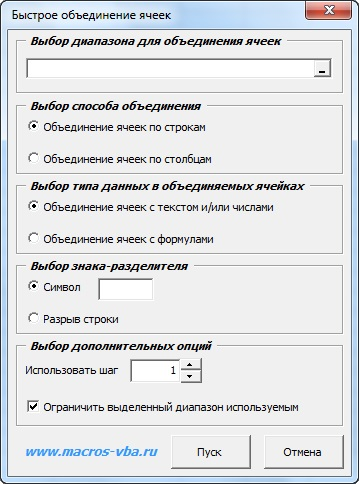
Конкатенация и формулы: базовый метод
Один из наиболее простых и безопасных способов — сначала объединить содержимое ячеек в вспомогательной клетке с помощью формулы, а затем при желании скрыть исходные столбцы и визуально объединить области.
Пример:
Предположим, что в ячейках A1, B1, C1 находятся значения, которые нужно объединить в одну видимую клетку и сохранить исходные данные.
=A1 & " " & B1 & " " & C1Эта формула объединит данные с пробелами между ними. Вместо пробелов можно использовать запятую, точку с запятой или другой разделитель.
=TEXTJOIN(" ", TRUE, A1:C1)В новых версиях Excel можно использовать =TEXTJOIN(" ", TRUE, A1:C1), что объединяет все непустые ячейки из диапазона A1:C1, автоматически пропуская пустые клетки.
После получения объединенного текста можно применить копирование со специализацией «Копировать» -> «Специальная вставка» -> «Значения» в клетку, которая будет видимо занимать место объединенных ячеек. Затем исходные ячейки можно удалить или скрыть.
Пошаговая инструкция: объединение ячеек с сохранением данных через формулы
Ниже представлен подробный пошаговый алгоритм, применимый в большинстве версий Excel:
- Выделите диапазон ячеек, значения которых необходимо объединить (A1:C1).
- В пустой соседней ячейке (D1) введите формулу конкатенации:
- Для старых версий Excel:
=A1 & " " & B1 & " " & C1или=CONCATENATE(A1," ",B1," ",C1). - Для новых версий Excel с TEXTJOIN:
=TEXTJOIN(" ", TRUE, A1:C1). - Убедитесь, что формула верно объединила данные и использует требуемые разделители. При необходимости скорректируйте форматирование (добавьте пробелы, точку, запятую).
- Скопируйте ячейку с формулой (D1), затем выберите целевую ячейку, куда хотите поместить итоговый текст (A1 — если вы собираетесь заменить исходный диапазон), и выполните «Специальная вставка» -> «Значения».
- Теперь вы можете удалить или очистить исходные ячейки B1 и C1 (или весь исходный диапазон), после чего физически объединить области с помощью команды «Объединить и поместить в центре», если это необходимо для визуального оформления.
Этот метод гарантирует, что никакая информация не будет потеряна: все исходные значения сначала консолидируются в одну строку.
Использование TEXTJOIN и CONCAT
TEXTJOIN особенно удобна, если требуется объединить множество ячеек с пропуском пустых значений:
=TEXTJOIN(", ", TRUE, A1:A10)Здесь запятая и пробел используются как разделитель, TRUE указывает на игнорирование пустых ячеек.
=CONCAT(A1:C1)CONCAT схожа с CONCATENATE, но эффективнее работает с диапазонами.
Объединение с переносом строк
Иногда требуется объединить значения из нескольких ячеек и отображать их в одной ячейке с переносами строк. Для этого используют символ перехода на новую строку CHAR(10) (Windows) или CHAR(13) (macOS) в сочетании с настроенным переносом текста:
=A1 & CHAR(10) & B1 & CHAR(10) & C1После ввода формулы установите для клетки опцию «Переносить текст» (Wrap Text). Этот прием позволяет компактно представить несколько значений в одной объединенной клетке, не теряя информации.
Макросы VBA: автоматизация процесса при больших объемах данных
Если нужно объединить большое количество строк или столбцов по одинаковому правилу, имеет смысл автоматизировать процесс с помощью макроса VBA. Ниже — пример простого макроса, который объединяет значения в строке, помещая результат в первую ячейку диапазона:
Sub CombineRowValues()
Dim rng As Range, cell As Range, outCell As Range
Set rng = Selection
For Each cell In rng.Rows
Dim res As String
res = ""
For Each c In cell.Cells
If c.Value <> "" Then
If res = "" Then
res = c.Value
Else
res = res & " " & c.Value
End If
End If
Next c
cell.Cells(1, 1).Value = res
Next cell
End Sub
Комментарии к коду:
Этот макрос проходит по каждой строке выделенного диапазона, объединяет непустые значения и записывает результат в первую ячейку строки. После выполнения макроса исходные данные можно удалить или скрыть по необходимости.
Макросы дают гибкость и скорость при повторяющихся операциях, однако требуют базовых знаний VBA и осторожности (непоправимые изменения при отсутствии резервных копий).
Power Query: трансформация данных и объединение столбцов
Power Query позволяет:
- загружать данные из различных источников,
- выполнять очистку и преобразования,
- объединять столбцы с указанием разделителей,
- удалять дубликаты и фильтровать данные,
- загружать результат обратно в таблицу Excel.
Процесс объединения в Power Query включает выбор нужных столбцов, команду «Merge Columns» с указанием разделителя и имени итогового столбца. Преимущество Power Query — повторяемость процесса и безопасность исходных данных: исходный источник остается неизменным до тех пор, пока вы явно не перезапишете таблицу.
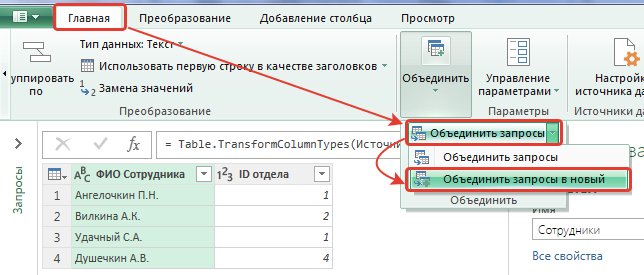
Сохранение формата и типов данных при объединении
Объединение ячеек/значений может повлечь изменение типа данных (числа станут текстом). Для удобства дальнейших расчетов рекомендуется:
- оставлять исходные числовые значения в отдельных столбцах, а для визуального объединения использовать вспомогательный столбец с текстовым представлением;
- при необходимости сохранить числовые значения после объединения, конвертировать их обратно с помощью VALUE или других функций;
- учитывать формат даты/времени — при объединении дат их следует форматировать функцией TEXT:
=TEXT(A1,"dd.mm.yyyy") & " " & TEXT(B1,"hh:mm")Эти приемы помогут предотвратить ошибочное преобразование типов и обеспечат корректность последующих расчетов.
Альтернативы прямому объединению ячеек
Вместо того чтобы физически объединить ячейки лучше рассмотреть альтернативные приемы, которые сохраняют структуру таблицы и совместимость с функциями Excel:
Выравнивание «Center Across Selection»
Использование выравнивания «Center Across Selection» (Выравнивание по центру по выделению) вместо объединения. Этот способ визуально обеспечивает эффект объединенной ячейки, где каждая ячейка остается отдельной единицей, что исключает потерю данных. Для применения: откройте Формат ячеек -> Выравнивание -> Горизонтальное -> «По центру по выделению».
Условного форматирование
Использование условного форматирования и стилизации ячеек.
Создание заголовков
Создание заголовков в отдельном режиме (использовать строки для заголовков, объединенные только визуально).
Эти методы особенно полезны, если требуется сохранить возможность фильтрации, сортировки и использования формул, так как объединенные ячейки часто нарушают работу этих инструментов.
Практические рекомендации
- Всегда делайте резервную копию файла или листа перед массовыми преобразованиями (особенно при использовании макросов).
- Не рекомендуется объединять ячейки, которые участвуют в вычислениях, если только вы не уверены в последствиях: объединенные ячейки могут нарушать диапазоны, формулы и ссылки.
- Когда задача — исключительно визуальная, предпочтительнее использовать «Center Across Selection», так как это не изменяет структуру данных.
- Чтобы объединить значения старайтесь использовать разделители (пробел, запятая) и, при необходимости, явные форматы через TEXT, чтобы сохранить читаемость.
- Чтобы избежать потери данных при использовании встроенной команды «Объединить и поместить в центре», сначала перенесите или объедините данные в другую клетку (как описано выше) либо используйте Power Query/VBA.
Следование этим рекомендациям позволит аккуратно и безопасно объединить ячейки с сохранением информации в разных рабочих сценариях, минимизировав риск потери информации и обеспечив корректность дальнейшей обработки данных.
 Теги:
Теги:


Ещё по теме

Разбираем в этой статье топ методов и их применение в практике.

Отношения между бизнесами, которые выгодны обеим сторонам. Рекламодатели и аффилиаты — кто это? Разбираемся в этой статье

Montserrat, Playfair Display, Helvetica, Merriweather и другие попурные гарнитуры в этой подборке
Наш блог в Telegram
Новые истории с кейсами, свежие обновления сервиса, полезные статьи по маркетингу и немного юмора, конечно