Онлайн поддержка


Презентация в PowerPoint пошагово
- Содержание
Как сделать презентацию в PowerPoint
Создание презентации в PowerPoint остается стандартом в деловой, образовательной и творческой среде благодаря удобству интерфейса и богатому набору функций.
Презентация позволяет наглядно и структурировано донести идею, проект или результаты исследования до аудитории. Она облегчает восприятие информации за счет визуализации ключевых положений, выделения основных выводов и последовательного изложения материала.
Общие принципы создания презентации включают ясность мыслей, логическую структуру, умеренность в использовании графики и текста, а также учет интересов и уровня подготовки слушателей.
Определение цели и аудитории
Перед тем как приступать к созданию презентации, важно четко определить ее цель: информировать, убедить, обучить или продать идею. От цели напрямую зависит содержание и стиль подачи материала. Не менее значимо понять целевую аудиторию: уровень знаний, ожидания, численность и формат мероприятия (очно или онлайн).
Учет аудитории помогает выбрать подходящий размер текста на кадрах, степень детализации, примеры и речевые обороты. Формулируя цель и характеристики слушателей, вы облегчаете последующие этапы и повышаете эффективность презентации.
Подготовка перед созданием презентации
Прежде чем приступить к созданию слайдов запланируйте структуру: введение, основная часть и заключение. Составьте список ключевых пунктов, которые должны быть отражены на каждом кадре. Это поможет избежать излишней информации и поддерживать логическую последовательность переходов между кадрами.
Определите продолжительность показа слайдов и количество слайдов, исходя из времени выступления. Для деловых докладов и учебных занятий часто используют правило: одна мысль — один слайд. Это упрощает восприятие и помогает выступающему фокусироваться на ключевых моментах.
Планирование структуры
Планирование структуры — ключевой этап подготовки. Типичная структура презентации включает вступление, основную часть и заключение.
- Во вступлении желательно обозначить цель, план и мотивацию слушателей.
- Основная часть разбивается на логические разделы или тезисы, каждый из которых оформляется одним или несколькими кадрами.
- Заключение содержит выводы и призыв к действию или рекомендации.
При планировании структуры важно выдерживать логическую связность между кадрами, чтобы переходы были плавными и понятными. Рекомендуется заранее составить план в виде списка заголовков кадров и ключевых пунктов под каждым заголовком — это помогает при дальнейшей компоновке материалов.
Техническая подготовка
При создании презентации следует учитывать технические аспекты: версия программы, совместимость форматов и требования площадки показа. Писать универсально для всех версий означает выбирать базовые функции и стандартные форматы файлов (pptx), чтобы презентация корректно открывалась на большинстве устройств.
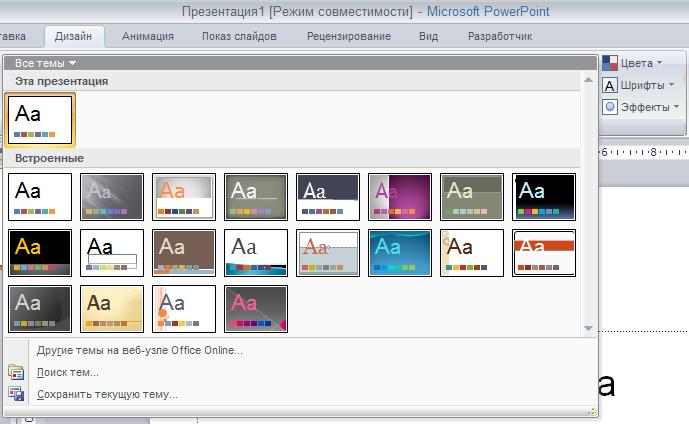
Выберите шаблон, соответствующий тематике и корпоративному стилю: шаблон помогает выдержать единый дизайн и сократить время оформления. Обратите внимание на формат слайдов (стандартный 4:3 или широкоформатный 16:9) в зависимости от экрана, на котором будет осуществлен показ кадров.
Проверьте наличие шрифтов и мультимедийных файлов: если используете нестандартные шрифты или встроенные видео, их стоит либо встроить, либо конвертировать в совместимый формат, чтобы избежать проблем при демонстрации.
Начало работы в PowerPoint
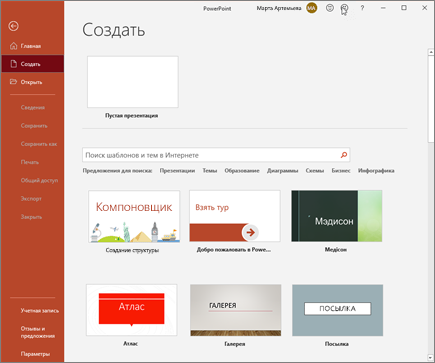
- Откройте PowerPoint и создайте новую презентацию. Универсальные действия в разных версиях схожи: перейдите на вкладку «Файл» (или используйте стартовый экран) и выберите «Создать презентацию» или «Новый документ».
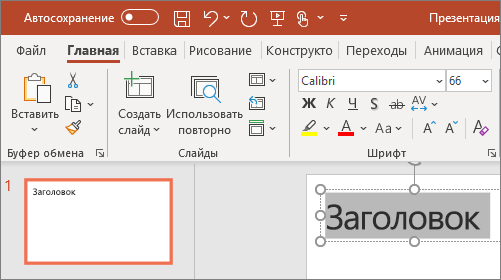
- После создания презентации добавляйте кадры по мере необходимости: в большинстве версий используется команда «Создать слайд» или «Новый слайд», доступная либо на панели инструментов, либо на вкладке «Главная».
- При добавлении нового кадра выбирайте макет, подходящий для содержания: титульный слайд, слайд с заголовком и текстом, слайд с изображением и подписью, таблицей или диаграммой.
- Используйте мастер слайдов (или образец слайдов) для установки общей стилистики: фонов, шрифтов, цветов и расположения элементов. Это обеспечит единообразие всех слайдов в презентации и упростит редактирование в дальнейшем.
Создание презентации — пошагово
Подготовка содержания
Составьте план и подготовьте текстовые блоки, изображения, таблицы и диаграммы. Выделите ключевые идеи и сформулируйте короткие тезисы для каждого кадра.
Открытие программы и выбор шаблона
Запустите программу для подготовки презентаций. Универсально для всех версий приложение предлагает стандартные шаблоны; выберите подходящий или создайте собственный макет. Перейдите на вкладку, где находятся шаблоны и макеты, и определите стиль.
Создание структуры слайдов
Начните с титульного кадра: название, автор, дата. Затем создайте слайд с планом выступления. Для добавления новых разделов используйте команду создать слайд или новый слайд с нужным макетом — заголовок, текст, изображение и т. п. Распределите содержание по кадрам так, чтобы на одном кадре раскрывался один основной тезис.
Оформление текста и визуальных элементов
Используйте крупные читабельные шрифты, короткие пункты и маркеры. Для выделения ключевых слов применяйте полужирный или цветовое выделение, но не злоупотребляйте эффектами. Добавляйте изображения, диаграммы и таблицы, которые иллюстрируют мысль. При вставке графики следите за соотношением текста и изображений, чтобы слайд не выглядел перегруженным.
Настройка переходов и анимаций
Применяйте простые переходы между кадрами и ограниченное количество анимаций для элементов; сложные эффекты могут отвлекать. Поскольку нужно писать универсально для всех версий, используйте базовые эффекты, поддерживаемые различными выпусками программы.
Подготовка демонстрации
Проверьте порядок слайдов, орфографию и корректность ссылок. Для репетиции презентации можно воспользоваться режимом показа слайдов — показ слайдов позволяет прочувствовать длительность каждой части и отработать реплики. Сохраните финальную версию в универсальном формате и, при необходимости, экспортируйте копию в PDF для резервного использования.
Тестирование на целевом оборудовании
Прежде чем демонстрировать презентацию аудитории, проверьте ее на том оборудовании, на котором будет осуществляться показ слайдов: совместимость, масштабирование изображений и работа мультимедиа.
Оформление слайдов
- Используйте крупный и читаемый шрифт, избегайте перегруженности текста.
- Выделяйте ключевые слова и используйте короткие формулировки.
- Изображения должны дополнять смысл, а не перегружать слайд.
Советы по дизайну и визуальной иерархии
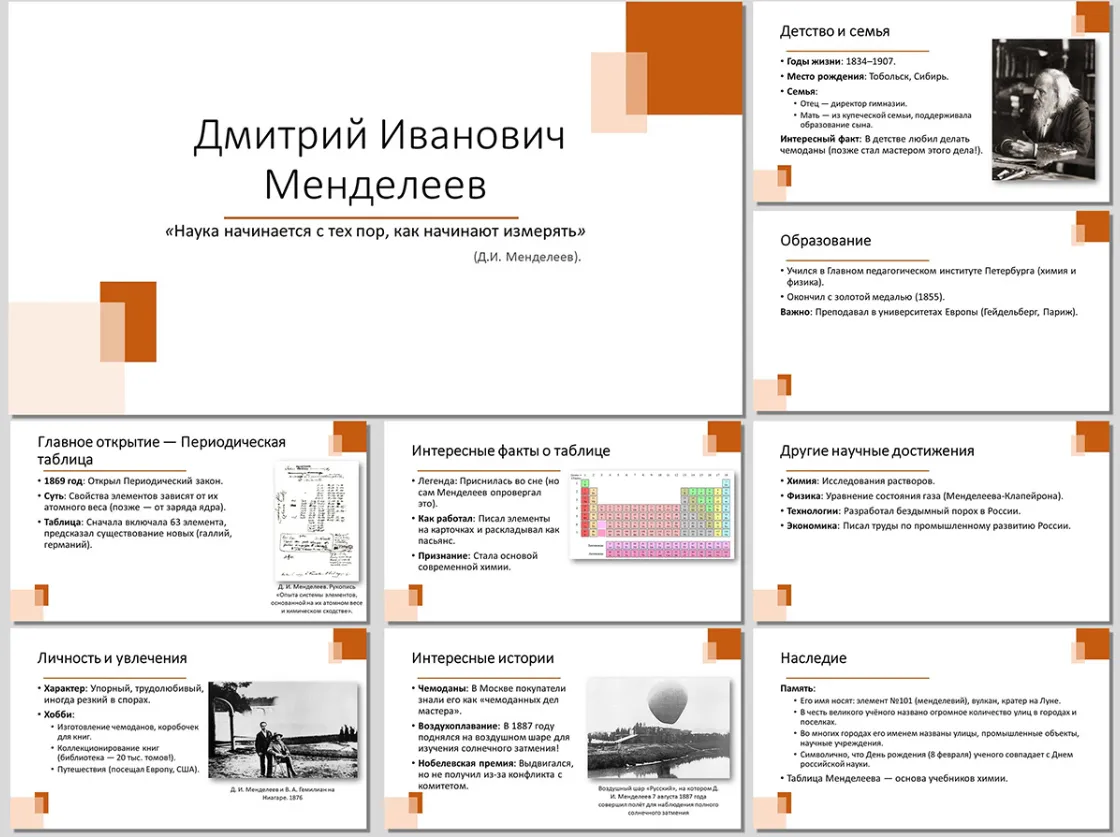
Дизайн кадров напрямую влияет на восприятие информации. Применяйте принципы визуальной иерархии, чтобы направление взгляда аудитории соответствовало приоритетам контента.
Простой фон и контраст
Выбирайте фоны, которые не отвлекают от содержания. Контраст между текстом и фоном должен быть достаточным для легкого чтения. Темный текст на светлом фоне или светлый текст на темном фоне — классические и надежные решения.
Ограничение количества текста
Избегайте перегруженных кадров. Краткие буллеты и ключевые фразы работают лучше, чем длинные абзацы. Помните, что кадр — визуальный опорный материал, а не транскрипция выступления.
Использование шрифтов
Ограничьтесь 1–2 гармоничными шрифтами, различая их назначение (заголовки, основной текст). Размер шрифта должен обеспечивать читабельность с задних рядов: заголовки — крупнее, основной текст — не меньше 18–24 pt в зависимости от шрифта и размера экрана.
Визуальная иерархия
Выделяйте ключевые элементы заголовками, цветом, жирностью или размером шрифта. Размещайте наиболее важную информацию в верхней части кадра и слева направо, учитывая естественное направление восприятия.
Сетка и выравнивание
Используйте сетки и направляющие для равномерного расположения элементов. Это придает кадрам аккуратный и профессиональный вид.
Цветовая палитра
Применяйте ограниченную палитру цветов (3–4 цвета), совместимую с корпоративным стилем или темой презентации. Используйте цвета для смыслового выделения, но избегайте ярких сочетаний, утомляющих глаза.
Белое пространство
Не бойтесь пустых областей. Белое пространство делает кадры более понятными и акцентирует внимание на содержании.
Иконки и визуальные метафоры
Заменяйте длинные фразы понятными иконками и простыми иллюстрациями. Это улучшает запоминаемость без перегрузки кадра.
Работа с мультимедиа: изображения, видео, аудио и анимация
Мультимедиа делает презентацию живой, но требует обдуманного использования.
Изображения
-
Выбирайте качественные изображения с подходящим разрешением. Низкокачественные картинки делают слайд непрофессиональным.
-
Избегайте стоковых изображений с чрезмерными клише; подбирайте изображения, которые действительно иллюстрируют мысль.
-
Применяйте кадрирование и фильтры в умеренных количествах. Убедитесь, что изображения соответствуют общей цветовой гамме.
-
Используйте форматы с прозрачностью (PNG) при наложении изображений на фон.
Видео
-
Видео повышает вовлеченность, но увеличивает размер файла презентации. Для встроенного воспроизведения в PowerPoint используйте совместимые форматы (MP4 с кодеком H.264 обычно работает во всех современных версиях).
-
По возможности используйте ссылку на внешние ресурсы для онлайн-проигрывания, но учитывайте риск отсутствия интернета во время показа слайдов.
-
Тестируйте воспроизведение на оборудовании, где будет демонстрироваться презентация, чтобы избежать проблем с кодеками и звуком.
-
Размещайте видео в нужном месте кадра и при необходимости добавляйте контрольные элементы управления или обрезку начала/конца.
Аудио
-
Аудио используется реже, но может усилить эмоциональный эффект. Применяйте звуковые эффекты экономно и только там, где они уместны.
-
Убедитесь, что громкость и качество звука подходят для помещения, где будет проходить показ кадров.
-
Если включаете фоновую музыку, настройте автоматическое воспроизведение и цикл, а также укажите выключение на нужном кадре.
Анимация и переходы
-
Анимация помогает поэтапно представлять информацию: используйте ее для появления пунктов по мере проговаривания, чтобы не раскрывать все сразу.
-
Мета-анимации (сложные эффекты движения) утомляют и отвлекают; предпочитайте простые входы и появление.
-
Настраивайте длительность анимации и задержки с учетом ритма выступления.
-
Переходы между кадрами должны быть единообразными и ненавязчивыми; избегайте множества разных эффектов перехода в одной презентации.
-
Всегда тестируйте анимацию при режиме показа слайдов, чтобы убедиться в синхронизации с устным выступлением.
Структура и логика содержания
Каждый слайд должен иметь четкое назначение. Следуйте логике: от общего к частному, от проблемы к решению. В начале презентации представьте цель и план (оглавление), а в конце — тезисное резюме и призыв к действию. Для длинных презентаций используйте контрольные кадры-разделители, которые обозначают переход к новой теме.
Использование диаграмм, таблиц и инфографики
Диаграммы и таблицы помогают представить количественные данные. Однако:
-
Упрощайте: большие таблицы трудно читаются; выделяйте ключевые строки и столбцы.
-
Предпочитайте визуализацию данных: столбчатые или линейные диаграммы вместо массива цифр.
-
Подписи и легенды должны быть краткими и понятными.
-
Инфографика хороша для сложных процессов: разбивайте информацию на шаги и используйте визуальные маркеры и стрелки для показа связей.
Проверка, репетиция и показ слайдов
Тщательная подготовка к показу слайдов минимизирует технические и презентационные ошибки.
Проверка презентации
-
Проверьте орфографию и пунктуацию во всей презентации. Одна опечатка может подорвать доверие аудитории.
-
Убедитесь, что все ссылки, мультимедиа и шрифты работают корректно. Если вы используете нестандартные шрифты, встроите их в файл или сохраните презентацию в формате PDF для распространения, но учитывайте, что PDF не всегда подходит для показа слайдов с анимацией.
-
Проверьте соответствие корпоративным требованиям, если это необходимо: логотипы, контактные данные, цветовая палитра.
Репетиция
-
Репетируйте выступление вслух и синхронизируйте речь с показом слайдов. Используйте режим "Показ слайдов" и таймер, чтобы оценить длительность.
-
Если вы выступаете с заметками, используйте режим докладчика (Presenter View), где видны заметки и следующий кадр, а аудитории показывается только текущий кадр.
-
Репетицию лучше проводить в условиях, близких к реальным: на том же оборудовании и в том же помещении, если возможно.
Подготовка технической части
-
Проверьте оборудование: кабели, адаптеры, возможность подключения к проектору или большому экрану. Имейте резервные варианты подключения: адаптер HDMI/VGA, USB-накопитель с копией презентации.
-
Сохраните копии презентации в нескольких форматах и местах: локально, на флешке и в облаке. Если планируете показывать кадры на чужом компьютере, убедитесь, что версия PowerPoint совместима или используйте PowerPoint Viewer/функцию "Записать показ слайдов" как видео.
-
Если во время презентации требуются интерактивные элементы (опросы, ссылки на веб-страницы), протестируйте их заранее и подготовьте сценарий на случай отсутствия сети.
Показ кадров
-
Перед началом переходите в режим "Показ слайдов" для демонстрации. Если вы воспроизводите презентацию электронно без выступающего, настройте автоматические переходы и интервалы.
-
Контролируйте темп: не задерживайтесь слишком долго на одном кадре и не мелькайте слишком быстро. Оптимальная скорость зависит от аудитории и содержания.
-
Взаимодействуйте с аудиторией: задавайте вопросы, привлекайте к обсуждению и используйте визуальные подсказки на кадрах для поддержания интереса.
Частые ошибки и рекомендации по их устранению
Ниже перечислены типичные ошибки при создании презентаций и способы их исправления.
Перегруженные кадры
Проблема: слишком много текста и элементов на одном кадре.
Решение: разделите содержание на несколько слайдов, используйте ключевые фразы и визуальные элементы.
Неподходящий шрифт или слишком мелкий текст
Проблема: текст трудно читаем на экране.
Решение: увеличьте размер шрифта, используйте контрастные цвета и простые шрифты без засечек для заголовков и основного текста.
Неправильное использование шаблонов и стилей
Проблема: непоследовательное оформление, смешение стилей.
Решение: настройте мастер слайдов и примените единый стиль ко всем кадрам; используйте ограниченную палитру и шрифты.
Чрезмерная анимация и переходы
Проблема: отвлекают и выглядят непрофессионально.
Решение: используйте анимацию избирательно и придерживайтесь простых эффектов.
Плохое качество изображений и мультимедиа
Проблема: пиксельные изображения, неработающие видео и звук.
Решение: используйте изображения высокого разрешения, тестируйте видео и аудио заранее, оптимизируйте файлы для уменьшения размера презентации.
Отсутствие репетиции и проверки
Проблема: несогласованность речи и слайдов, технические неисправности.
Решение: репетиция в условиях, максимально приближенных к реальным; подготовка резервных копий и адаптеров.
Слишком много пунктов в списках
Проблема: аудитория теряет нить из-за избытка информации.
Решение: сократите список до 3–5 пунктов на слайд, вынесите дополнительную информацию в раздаточные материалы.
Неоптимальное использование диаграмм
Проблема: сложные диаграммы без пояснений.
Решение: упростите диаграммы, выделите ключевые данные и снабдите краткими подписями.
Практические приемы повышения эффективности презентации
- Правило трех: структурируйте основные идеи в трех блоках — это облегчает запоминание.
- Используйте сторителлинг: связывайте факты с примерами или историями, чтобы улучшить восприятие.
- Создавайте кадры-резюме после каждого раздела, чтобы закрепить ключевые мысли, а перед заключением — слайд с итогами.
- Подготовьте раздаточные материалы с полной информацией: это позволяет оставлять подробности вне кадров и сохранять кадры для визуальной поддержки.
- Следите за темпом речи и паузами: паузы помогают аудитории усвоить информацию и дают время на переход к следующему кадру.
- Если вы демонстрируете программное обеспечение или сайт: используйте скриншоты или записанные демонстрации, чтобы избежать задержек и проблем с интернет-соединением в реальном времени.
Универсальность советов для всех версий PowerPoint
Несмотря на различия интерфейса между версиями PowerPoint, базовые принципы создания презентации, структура и работа с мультимедиа остаются схожими.
Команды «Создать слайд», «Новый слайд», «Показ слайдов», «Перейдите на вкладку» присутствуют в большинстве интерфейсов под идентичными или похожими названиями. Используйте вкладки «Главная», «Вставка», «Дизайн», «Переходы», «Анимация», «Показ слайдов» и «Вид» для выполнения соответствующих задач.
В более старых версиях некоторые функции могут находиться в меню вместо вкладок, но логика действий сохраняется: вставка мультимедиа, настройка анимации, выбор макета и проверка орфографии.
| Элемент интерфейса | Назначение |
|---|---|
| «Создать слайд» | Добавление нового кадра |
| «Показ слайдов» | Запуск демонстрации |
| «Вставка» | Добавление изображений, видео, таблиц |
| «Дизайн» | Настройка оформления |
| «Переходы» | Эффекты смены слайдов |
| «Анимация» | Движение элементов |
В более старых версиях некоторые функции могут находиться в меню вместо вкладок, но логика действий сохраняется: вставка мультимедиа, настройка анимации, выбор макета и проверка орфографии.
Частые ошибки и рекомендации
| Ошибка | Решение |
|---|---|
| Перегруженность текста | Используйте маркеры и краткие фразы |
| Небрежный дизайн | Соблюдайте единый стиль оформления |
| Слабая проверка оборудования | Тестируйте показ слайдов заранее |
| Слишком много анимаций | Используйте минимальные эффекты |
| Несоответствие аудитории | Адаптируйте содержание под слушателей |
Умение создавать презентацию — важный навык, сочетающий в себе подготовку содержания, планирование структуры и техническую грамотность.
Соблюдение базовых принципов: ясная цель, адаптация к аудитории, строгая структура, грамотное оформление слайдов и предварительная проверка показа слайдов — обеспечит понятную и убедительную подачу материала.
Следуя пошаговой инструкции и всем рекомендациям по оформлению, вы будете знать как грамотно делать презентацию в PowerPoint и сможете с легкостью донести идею и поддержать воздействие своей речи с помощью качественной презентации.
 Теги:
Теги:


Ещё по теме
Разбираем в этой статье топ методов и их применение в практике.

Отношения между бизнесами, которые выгодны обеим сторонам. Рекламодатели и аффилиаты — кто это? Разбираемся в этой статье

Секретный документ, который описывает тактику компании на определённый период времени. Как разработать эффективный маркетинговый план
Наш блог в Telegram
Новые истории с кейсами, свежие обновления сервиса, полезные статьи по маркетингу и немного юмора, конечно