Установка виджета колеса фортуны на сайт
Виджет может отображаться в качестве всплывающего окна, а также может быть встроен внутрь самой страницы. Если ваш сайт на конструкторе Tilda, пожалуйста, воспользуйтесь этой инструкцией: установка виджета на Tilda.
Установка всплывающим окном
Шаг 1
После регистрации в сервисе необходимо добавить проект с указанием сайта. Важно: указывать необходимо адрес того сайта, куда вы хотите установить виджет! 
Шаг 2
Переходим в настройки виджета. 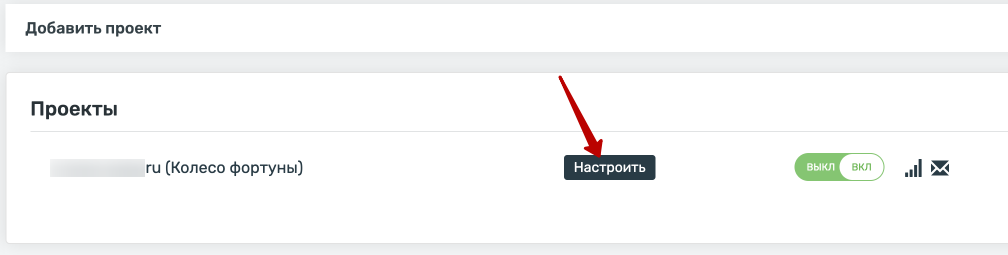 А затем на вкладку «Подключение», и копируем код в одну строку
Шаг 3
Необходимо вставить скопированный код на ваш сайт. Мы рекомендуем делать это в самом низу, перед тегом:
</body>Лучше всего устанавливать код так, чтобы он был на всех страницах сайта. Регулировать показ виджета на определенных страницах можно будет в настройках проекта: 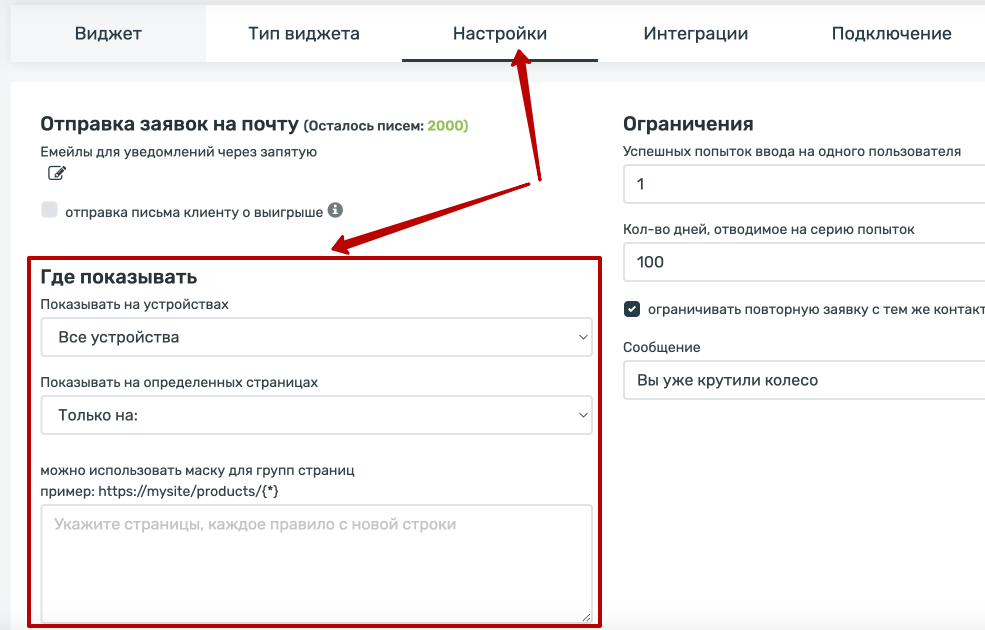
Установка внутрь страницы
Шаг 1
Выполните шаги 1-3 описанные выше.
Шаг 2
Перейдите в настройки проекта, на вкладку «Тип виджета» и выберите «Внутри страницы».  В появившемся поле «Селектор блока» необходимо указать ID или класс блока, в который будет подгружен виджет. Если вы не знаете, что это такое. Укажите в поле: .koleso, сохраните изменения и перейдите к шагу 3
Шаг 3
На нужной странице сайта, именно в том месте, где вы хотите видеть форму с виджетом, добавьте следующий html-код:
<div class="koleso"></div>Виджет будет подгружаться в данный блок. Установка завершена.