Установка всплывающей формой
Важно: если проект был добавлен без указания сайта, вкладку «Подключение» вы не увидите. Поэтому для установки на сайт обязателньо нужно добавлять проект с указанием домена. Доменное имя, которое вы указываете при добавлении проекта и доменное имя, куда вы хотите установить виджет, должны совпадать.
Шаг 1
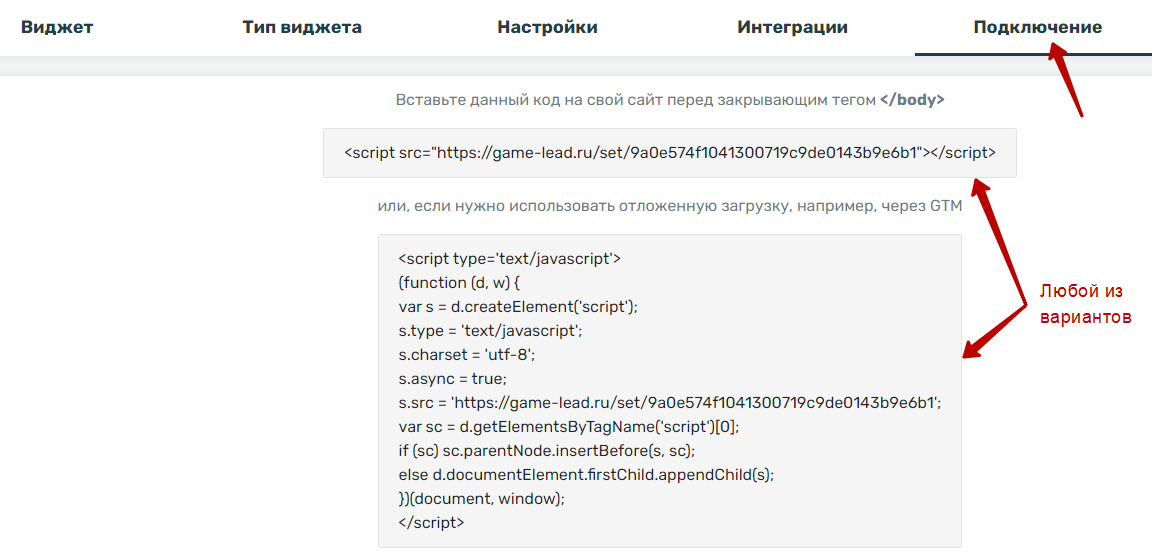
Перейдите в настройки виджета в панели Game-Lead, а затем на вкладку «Подключение». Скопируйте код подключения.

Шаг 2
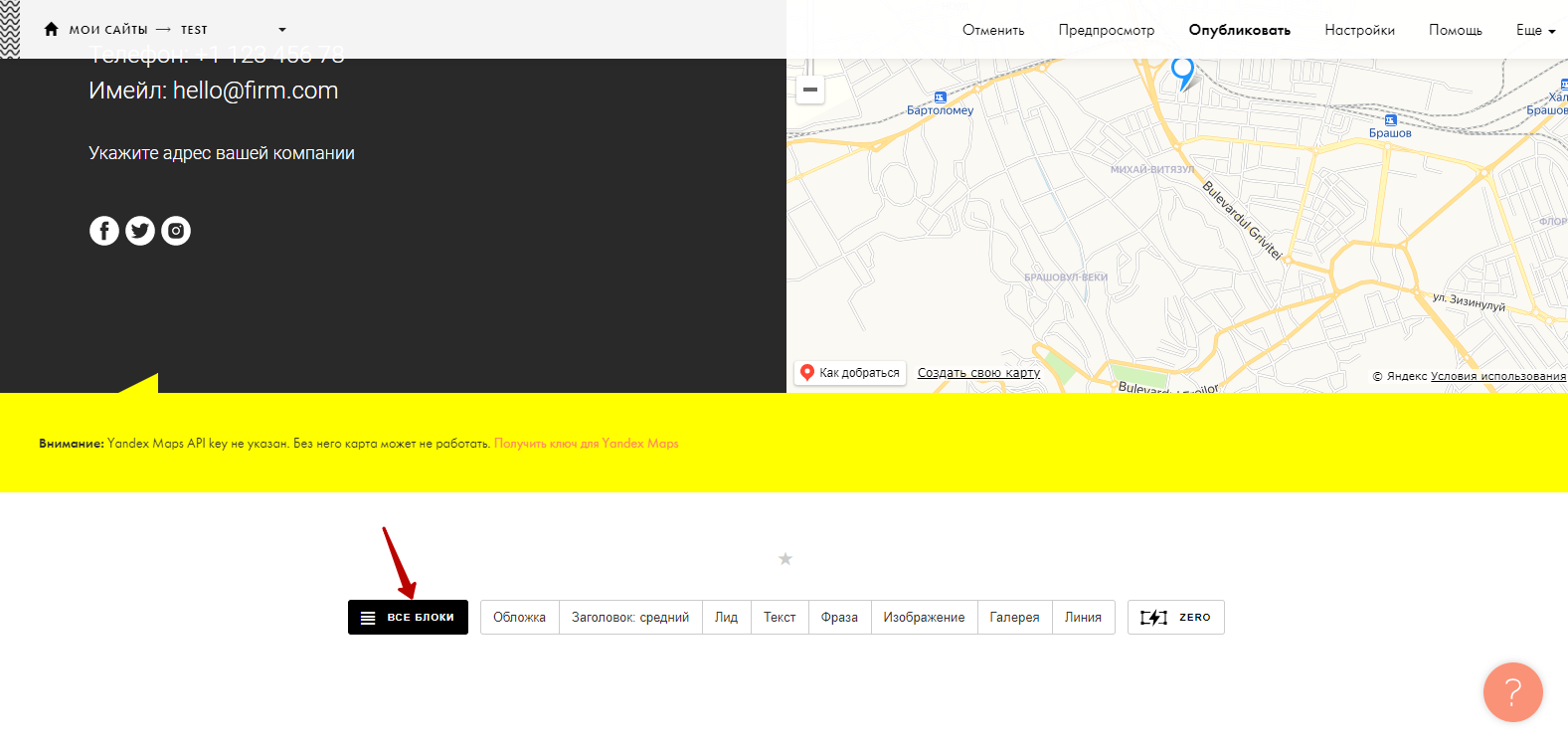
Зайдите в административную панель Tilda, в раздел «Мои сайты». Нажмите «Редактировать сайт», а затем перейдите в настройки сайта.

Здесь в самом низу найдите «Ещё» - «HTML-код для вставки внутрь HEAD» и нажмите на кнопку «Редактировать код»
Шаг 3
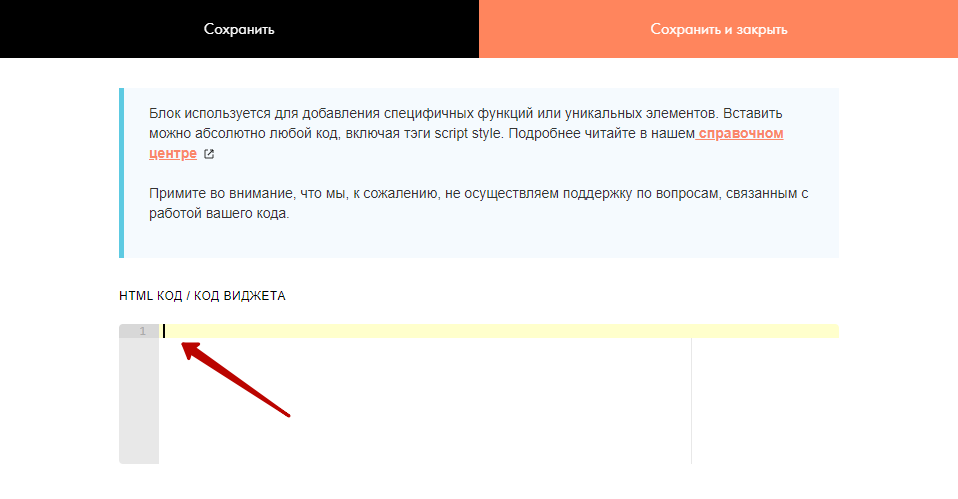
Вставьте скопированный на шаге 1 код в поле и нажмите кнопку «Сохранить»

Не забудьте опубликовать изменения.
Установка завершена!
Установка внутрь страницы
Шаг 1
Перейдите в настройки виджета в панели Game-Lead, а затем на вкладку «Подключение». Скопируйте код подключения.
Шаг 2
Зайдите в административную панель Tilda, в раздел «Мои сайты». Нажмите «Редактировать сайт», а затем перейдите в настройки сайта.

Здесь в самом низу найдите «Ещё» - «HTML-код для вставки внутрь HEAD» и нажмите на кнопку «Редактировать код»
Шаг 3
Вставьте скопированный на шаге 1 код в поле и нажмите кнопку «Сохранить»
Шаг 4
Перейдите в настройки проекта (Проекты - кнопка «Настроить» у нужного проекта). Затем на вкладку «Тип виджета». На ней выберите «Блок в контенте». В поле впишите: .koleso (Вместо .koleso вы можете указать класс или ID любого блока, который есть у вас на странице, виджет будет подгружаться в указанный блок. Если Вы не знаете и не понимаете, что это значит, просто укажите: .koleso и переходите к следующему шагу)
Шаг 5
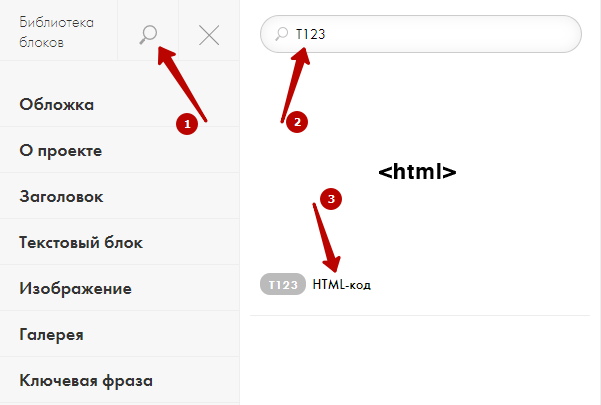
Перейдите в тильду, выберите нужную страницу и в нужном месте, где необходимо вывести виджет, добавьте блок Т123 - HTML-код.
Нажмите кнопку «Контент»
И в появившемся окне вставьте следующий html-код:
<div class="koleso"></div>
Сохраните и опубликуйте изменения. Виджет появится внутри страницы. Установка завершена.